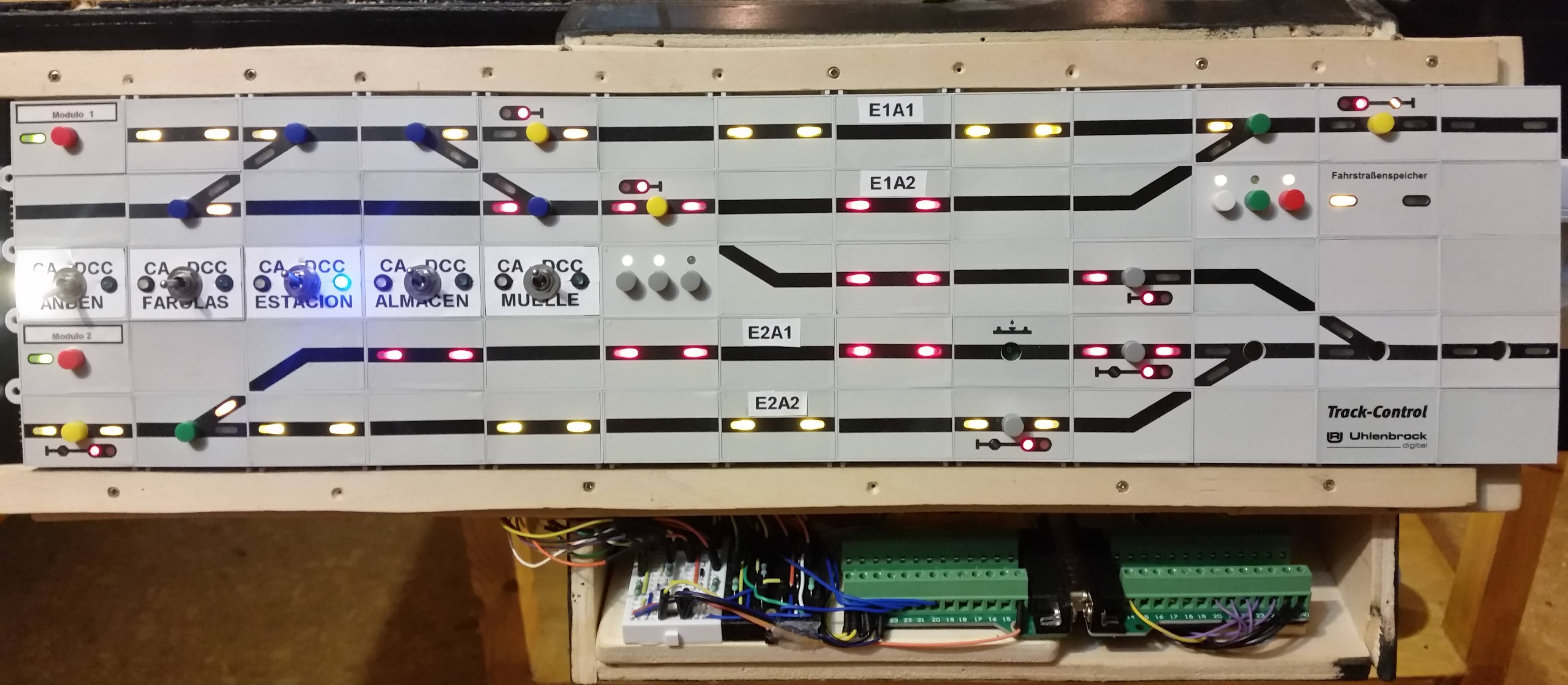
Con el tiempo mi maqueta va avanzando y con la placa de trayectos que introduzco hoy en el panel de control, empieza a hacerse realidad parte del porque me decidí por el Track-Control de Uhlenbrock.
Este es mi panel, versión v.3, después de haber experimentado lo que es hacer un panel con componentes electrónicos, experiencia adquirida en el panel v.1 y v.2 y desde donde tome la decisión de cambiar al Track-Control ya que yo quería que se representasen ciertas situaciones en el mismo que no conseguía con mis conocimientos de electrónica sin usar el PC como son:
- Poner un semáforo en rojo/verde desde el panel de control y que su posición afectase digitalmente a los elementos de la maqueta (semáforos, detención tren, arranque de tren, apertura desvíos automáticos, etc...).
- O pulsando un botón de inicio y destino en el panel de control, que el tren iniciase un trayecto automático. (funcionamiento panel SIEMENS)
Para todo esto se hacia necesario un panel digital capaz de comunicarse por la red LocoNet con la central Intellibox II, como el Track-Control. Este no es un panel barato, pero la ventaja, es que es modular y se puede ampliar con el tiempo..... yo he ido adquiriendo poco a poco segmentos y seguiré avanzando hasta reproducir toda la maqueta.
············
Hoy a tocado probar una nueva placa, que es la de trayectos
 |
| ref. 69240 Uhlenbrock |
La programación de trayectos a través del modulo 69240 se hace con el PC y con el programa TC-Edit.
 |
Software TC-Edit
|
Iniciamos el programa y preparamos nuestro proyecto (se necesita tener claro todas las codificaciones de los semáforos, desvíos y otras conexiones que tengamos en la maqueta)
 |
| Aunque en X=5, Y=1, tenemos el semáforo S154, como aun no tengo botoneras especificas para INICIO trayecto, voy a cambiar el modulo S154 y S156 por simples botoneras que hagan la función de INICIO trayecto. |
 |
| Esto solo afecta a la programación de trayectos por no tener botoneras especificas, ya que físicamente en la maqueta sigue existiendo el semáforo con su código S154 y S156 y sus decodificadores digitales correctamente programados. |
Teniendo esto claro, empezamos con los pasos a seguir para programar el trayecto:
1) Nos vamos al apartado de trayectos
2) Una vez marcado nos iremos a configuración / crear nuevo trayecto
3) Escribimos el nombre de nuestro trayecto
4) Ahora nos pide el botón de inicio del trayecto (pinchamos sobre el panel)
 |
| Botonera X=5, Y=1 |
5) Ahora nos pide el botón destino del trayecto (pinchamos sobre el panel)
6) Ahora nos pide el tramo de vía para borrar el trayecto una vez finalizado (pincharemos sobre el panel el botón de destino).
COMO EN MI MAQUETA, EL DESTINO PUEDE ESTAR OCUPADO O NO POR UNA COMPOSICION,
el trayecto deberá tener previsto:
a.- Poner el semáforo en verde del destino para que la vía quede libre
b.- pasados 15 segundos se iniciara el trayecto
6) Por lo tanto y siguiendo con la programación, ahora finalizaríamos la creación del trayecto para posteriormente reconfigurar la programación del trayecto manualmente.
 |
| Finalización |
7) Iniciamos la reconfiguración del trayecto manualmente

8) Seleccionamos nuestro trayecto
9) Lo primero será añadir la pausa de 15 segundos. En nuestro proyecto el botón de destino es un semáforo que al pulsar se pone en verde. Por lo que damos un tiempo de 15 segundos para que cualquier composición salga de la vía y posteriormente iniciamos el trayecto.
 |
| Seleccionamos 'extra. Kom' |
Y marcamos la instrucción de 'pause' con 15 segundos
10) Seguimos con la configuración de todo el trayecto. Pulsamos 'Hinzufügen'
Y empezamos el trazado del trayecto pulsando en cada celda del panel, dando la instrucción y posteriormente OK.... quedando el panel con las celdas marcadas con '###########'
11) Una vez todo el trazado preparado finalizaremos la programación. Pulsamos 'FahstraBe beenden'
Para que nuestro trayecto funcione como queremos habrá que hacer un cambio en las instrucciones de inicio y fin de trayecto.
Dentro del menú de trayectos tendremos que ir al nuestro 'Est A Vía 1 --> Est B Vía 1 · Festlegen' y añadir la orden de semáforo de inicio libre, S154 grün.
(esto se debe a que he usado el segmento semáforo como botonera por no tener todavía segmento preparado para tal fin)
Y también, dentro del menú de trayectos tendremos que ir al nuestro 'Est A Vía 1 --> Est B Vía 1 · Auflösen' y borrar la orden de semáforo de destino libre, S159 grün.
 |
Si no hacemos esto,
a la composición llegar al retromódulo A307 y dar ocupado,
finalizará el trayecto y el semáforo de destino se pondrá en verde
y la composición no se detendrá en la estación
y seguirá ya que tiene el semáforo en verde. |
EN RESUMEN:
Nuestro trayecto debería quedar programado de la siguiente manera:

12) El ultimo paso será programar nuestro trayecto en el modulo ref. 69240, para eso y para que siempre se graven todas las modificaciones correctamente, yo siempre borro en su totalidad y gravo en su totalidad.
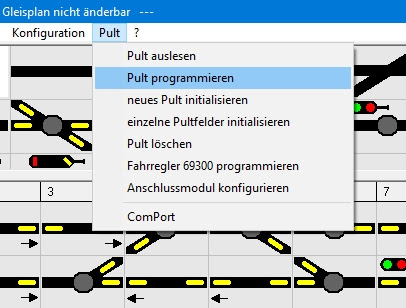
A.- Borro toda la programación del panel
B.- Gravo toda la programación completa en el panel
NOTAS:
Con esto no pretendo enseñar ni decir como se programa el Track-Control, simplemente intento aportar mi experiencia para que si les surgen las mismas dudas y complicaciones a otros usuarios, que puedan tener una guía y aprendan de mi experiencia.
Anterior · Interruptor desde el Track-Control, para controlar iluminación maqueta
Siguiente · Ampliación Panel de Control con nuevos módulos